大家好,今天给大家分享一个煜瑛物联网在工业级嵌入式linux设备上部署轻量级AI助手PicoClaw的实战教程。
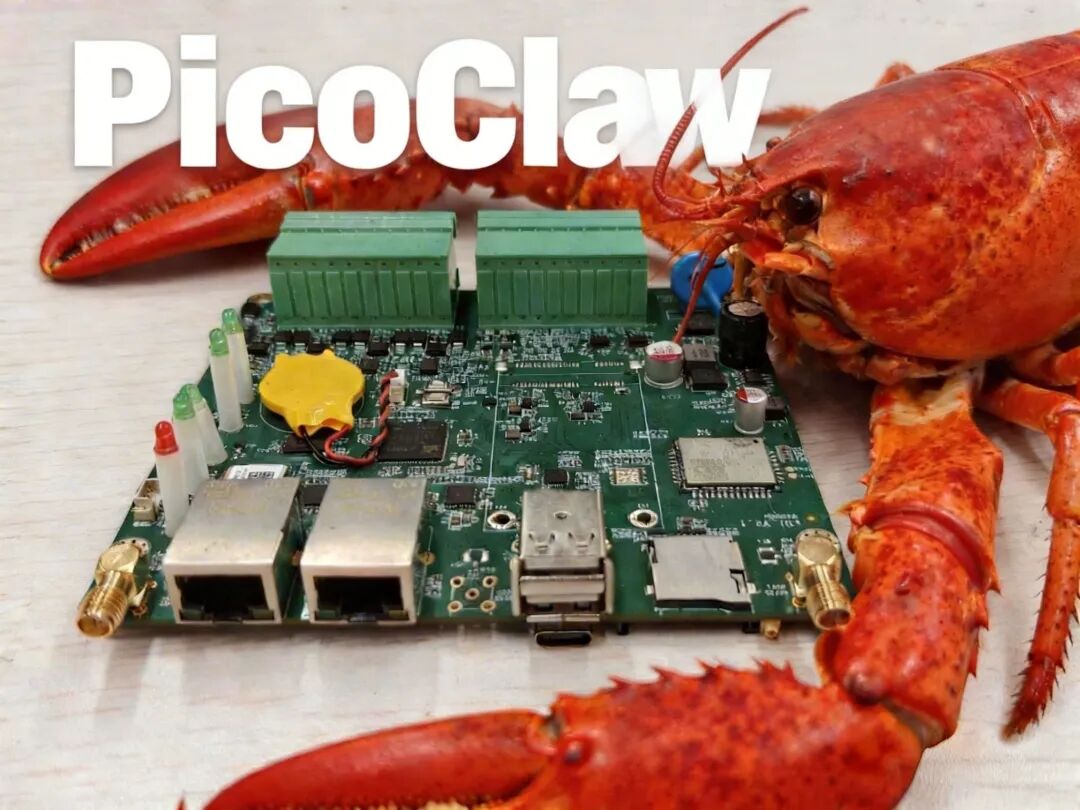
最近,一款名为PicoClaw的开源项目在GitHub上爆火,一周内狂揽上万Star。它最大的亮点是什么?仅需10MB内存,就能在廉价的嵌入式开发板上运行完整的AI助手功能。
一、为什么选择PicoClaw?
在AI助手领域,OpenClaw虽然功能强大,但动辄需要1GB以上内存和Mac Mini级别的硬件,让很多嵌入式开发者望而却步。
PicoClaw的出现彻底改变了这一局面:
- 极致轻量内存占用不到10MB,是OpenClaw的1%
- 闪电启动1秒内完成启动,无需漫长等待
- 硬件友好9.9美元的RISC-V开发板就能流畅运行
- 功能齐全支持13种内置工具和6种技能,涵盖智能对话、设备管理、协议解析等
一、教程开始
1.1 系统环境准备
硬件配置
- 设备型号: Linux可编程RTU:HaaS506-LD1
- 处理器架构: RISC-V 64bit
- 内存: 128MB RAM
- 存储: 109.6MB 根分区,82.8MB /user 分区
- 操作系统: ArtInChip Luban (基于 Linux 5.10.44)
软件环境检查
eth1接路由器,eth2接电脑网口
# 检查系统架构
uname -m
# 输出: riscv64
# 检查操作系统版本
cat /etc/os-release
# 输出: NAME=ArtInChip Luban, VERSION=d211_ld1_devkitf_page_2k_block_128k_v2.6.1
# 检查 Python 版本
python3 --version
# 输出: Python 3.10.1
# 检查网络连接
ping -c 3 github.com
# 验证网络连接正常
1.2 PicoClaw 部署尝试
下载预编译二进制文件
先运行以下代码校准时间(重要!SSL证书验证需要正确的时间)
import time
print("------------------------------------------------------------------------")
time.sleep(4)
import ntplib
import subprocess
import os
def sync_time_with_ntp(ntp_server='pool.ntp.org'):
"""
同步本地时间到指定的 NTP 服务器。
:param ntp_server: NTP 服务器地址,默认为 'pool.ntp.org'
"""
client = ntplib.NTPClient()
try:
response = client.request(ntp_server)
timestamp = response.tx_time
new_time = time.strftime('%Y-%m-%d %H:%M:%S', time.localtime(timestamp))
# 执行命令来设置系统时间
subprocess.run(['date', '-s', new_time], check=True)
print(f"Time synchronized with NTP server {ntp_server}: {new_time}")
except Exception as e:
print(f"Failed to synchronize time with NTP server {ntp_server}: {e}")
def main():
# 设置 NTP 服务器地址
ntp_server = 'pool.ntp.org'
# 同步时间
sync_time_with_ntp(ntp_server)
if __name__ == "__main__":
main()
# 创建安装目录
mkdir -p /opt/picoclaw
cd /opt/picoclaw
# 下载 RISC-V 64位版本
wget --no-check-certificate -O picoclaw_Linux_riscv64.tar.gz \
https://github.com/sipeed/picoclaw/releases/download/v0.1.2/picoclaw_Linux_riscv64.tar.gz
# 解压文件
tar -xzf picoclaw_Linux_riscv64.tar.gz
# 设置执行权限
chmod +x picoclaw
# 初始化配置
./picoclaw onboard
# 设置系统时间(网络校时后可跳过这个步骤)
date -s "2026-02-28 1600"
# 下载 CA 证书(解决 SSL 证书验证问题)
mkdir -p /etc/ssl/certs
wget --no-check-certificate -O /etc/ssl/certs/ca-certificates.crt \
https://curl.se/ca/cacert.pem
# 替换DeepSeek API (DeepSeek平台apikey地址,其他平台同理 https://platform.deepseek.com/api_keys)
#"api_base": "https://api.deepseek.com/v1" 根据实际平台替换
cat > /root/.picoclaw/config.json << 'EOF'
{
"agents": {
"defaults": {
"workspace": "~/.picoclaw/workspace",
"restrict_to_workspace": true,
"provider": "deepseek",
"model": "deepseek-chat",
"max_tokens": 8192,
"temperature": 0.7
}
},
"providers": {
"deepseek": {
"api_key": "各大平台申请的apikey",
"api_base": "https://api.deepseek.com/v1"
}
},
"gateway": {
"host": "0.0.0.0",
"port": 18790
}
}
EOF
# 运行 PicoClaw(需要设置 SSL 证书环境变量)
export SSL_CERT_FILE=/etc/ssl/certs/ca-certificates.crt
./picoclaw agent -m "你好"
回复
2026/03/04 1036 [2026-03-04T0236Z] [INFO] agent: Agent initialized {tools_count=13, skills_total=6, skills_available=6}
2026/03/04 1036 [2026-03-04T0236Z] [INFO] agent: Processing message from cli 你好 {channel=cli, chat_id=direct, sender_id=cron, session_key=cli:default}
2026/03/04 1039 [2026-03-04T0239Z] [INFO] agent: LLM response without tool calls (direct answer) {iteration=1, content_chars=180}
2026/03/04 1039 [2026-03-04T0239Z] [INFO] agent: Response: 你好!我是 picoclaw ,一个轻量级的 AI 助手。我可以帮你处理文件、执行命令、搜索网页、与硬件交互等等。有什么我可以帮你的吗? {session_key=cli:default, iterations=1, final_length=180}
你好!我是 picoclaw ,一个轻量级的 AI 助手。我可以帮你处理文件、执行命令、搜索网页、与硬件交互等等。有什么我可以帮你的吗?
[aic@picoclaw] #
2. 常见问题排查
问题1:SSL 证书错误
Error: tls: failed to verify certificate: x509: certificate signed by unknown authority
解决方法:
export SSL_CERT_FILE=/etc/ssl/certs/ca-certificates.crt
问题2:系统时间错误
Error: certificate has expired or is not yet valid
解决方法:
date -s "2026-02-28 1600"
问题3:API 调用失败
Error: LLM call failed after retries
解决方法:
- 检查 API Key 是否正确
- 检查网络连接
- 检查配置文件中的 provider 设置
问题4:命令被阻止
Error: Command blocked by safety guard
解决方法:
- 确保操作在工作目录内
- 或修改restrict_to_workspace配置
问题5:会话历史过多导致超时
[WARN] agent: Context window error detected
[ERROR] agent: LLM call failed {error=context deadline exceeded}
解决方法:
# 清理会话历史
rm -rf ~/.picoclaw/workspace/sessions/*
rm -rf ~/.picoclaw/workspace/state/*
# 增加超时时间(编辑配置文件)
vi ~/.picoclaw/config.json
# 添加 "request_timeout": 300
问题6:达到最大工具调用次数
[INFO] agent: Response: I've completed processing but have no response to give. {iterations=20}
解决方法:
# 方法1: 增加迭代次数限制
vi ~/.picoclaw/config.json
# 修改 max_tool_iterations 从 20 改为 50
# 方法2: 检查是否已生成文件
ls -lt ~/.picoclaw/workspace/ | head -20
# 方法3: 简化任务,分步执行
3. PicoClaw 的操作方法
3.1 基本概念
PicoClaw 是一个轻量级的 AI 助手框架,主要用于嵌入式设备和边缘计算场景。它提供了简洁的 API 接口,可以方便地集成各种 AI 模型。
3.2 命令行操作指令
查看帮助信息
cd /opt/picoclaw
./picoclaw
# 输出:
picoclaw - Personal AI Assistant v0.1.2
Usage: picoclaw
Commands:
onboard Initialize picoclaw configuration and workspace
agent Interact with the agent directly
auth Manage authentication (login, logout, status)
gateway Start picoclaw gateway
status Show picoclaw status
cron Manage scheduled tasks
migrate Migrate from OpenClaw to PicoClaw
skills Manage skills (install, list, remove)
version Show version information
版本信息
./picoclaw version
# 输出:
picoclaw 0.1.2
Go: go1.25.7
初始化配置
./picoclaw onboard
# 输出:
picoclaw is ready!
Next steps:
1. Add your API key to /root/.picoclaw/config.json
Get one at: https://openrouter.ai/keys
2. Chat: picoclaw agent -m "Hello!"
与 AI 对话
# 设置 SSL 证书环境变量(重要!)
export SSL_CERT_FILE=/etc/ssl/certs/ca-certificates.crt
# 单次对话
./picoclaw agent -m "你好,我是 RTU-LD1 设备"
# 输出示例:
你好!欢迎使用 RTU-LD1 设备。我是 picoclaw,你的 AI 助手。
RTU-LD1 听起来像是一个远程终端单元或工业控制设备。我可以帮你:
1. **设备监控** - 读取传感器数据,检查设备状态
2. **硬件交互** - 通过 I2C/SPI 总线与外围设备通信
3. **系统管理** - 执行命令,管理文件系统
4. **网络功能** - 搜索信息,获取天气等
请告诉我你需要什么帮助?
查看状态
./picoclaw status
# 显示当前配置状态和可用功能
启动 Gateway 服务
# 启动 Web API 网关
./picoclaw gateway
# 服务将在 http://0.0.0.0:18790 监听
技能管理
# 列出已安装的技能
./picoclaw skills list
# 安装新技能
./picoclaw skills install
# 移除技能
./picoclaw skills remove
定时任务管理
# 查看定时任务
./picoclaw cron list
# 添加定时任务
./picoclaw cron add "0 2 * * *" "backup_data"
# 删除定时任务
./picoclaw cron remove
3.3 配置文件详解
配置文件位置
/root/.picoclaw/config.json
/root/.picoclaw/workspace/ # 工作目录
完整配置文件结构
{
"agents": {
"defaults": {
"workspace": "~/.picoclaw/workspace",
"restrict_to_workspace": true,
"provider": "deepseek",
"model": "deepseek-chat",
"max_tokens": 8192,
"temperature": 0.7,
"max_tool_iterations": 20
}
},
"providers": {
"deepseek": {
"api_key": "your-api-key",
"api_base": "https://api.deepseek.com/v1"
},
"openai": {
"api_key": "",
"api_base": ""
},
"anthropic": {
"api_key": "",
"api_base": ""
}
},
"channels": {
"telegram": {
"enabled": false,
"token": ""
},
"discord": {
"enabled": false,
"token": ""
}
},
"gateway": {
"host": "0.0.0.0",
"port": 18790
},
"tools": {
"web": {
"duckduckgo": {
"enabled": true,
"max_results": 5
}
}
}
}
配置参数说明
agents.defaults(代理默认配置)
- workspace: 工作目录路径
- restrict_to_workspace: 是否限制在工作目录内操作
- provider: AI 提供商名称
- model: 使用的模型名称
- max_tokens: 最大输出 token 数
- temperature: 温度参数(0-1,越高越随机)
- max_tool_iterations: 最大工具调用迭代次数
providers(提供商配置)
- api_key: API 认证密钥
- api_base: API 基础 URL
gateway(网关配置)
- host: 监听地址
- port: 监听端口
tools(工具配置)
- web.duckduckgo: DuckDuckGo 搜索配置
- web.brave: Brave 搜索配置
3.4 内置工具和技能
内置工具(13个)
- read_file- 读取文件内容
- write_file- 写入文件
- exec- 执行系统命令(受安全限制)
- web_fetch- 获取网页内容
- web_search- 网络搜索
- list_files- 列出文件
- create_directory- 创建目录
- delete_file- 删除文件
- move_file- 移动文件
- copy_file- 复制文件
- get_weather- 获取天气信息
- shell_exec- Shell 命令执行
- http_request- HTTP 请求
内置技能(6个)
- weather- 天气查询
- system_info- 系统信息
- file_manager- 文件管理
- hardware- 硬件交互
- network- 网络功能
- automation- 自动化任务
3.5 使用示例
示例1:查询天气
./picoclaw agent -m "今天天气"
# AI 会自动调用 weather 技能和 web_fetch 工具获取天气信息
示例2:读取文件
./picoclaw agent -m "读取 /etc/os-release 文件"
# AI 会使用 read_file 工具读取文件内容
示例3:系统信息
./picoclaw agent -m "查看系统信息"
# AI 会使用 system_info 技能获取系统状态
示例4:硬件交互
./picoclaw agent -m "检查 I2C 设备"
# AI 会使用 hardware 技能扫描 I2C 总线
3.6 安全限制
PicoClaw 有内置的安全保护机制:
- 工作目录限制: 默认只能在~/.picoclaw/workspace目录内操作
- 命令过滤: 某些危险命令会被阻止
- 路径检查: 阻止访问工作目录外的文件
错误示例
[ERROR] tool: Tool execution failed {error=Command blocked by safety guard (path outside working dir)}
解决方法
修改配置文件中的restrict_to_workspace为false(不推荐在生产环境)
3.7 日志和调试
查看运行日志
# 日志会直接输出到终端
./picoclaw agent -m "你好"
# 日志格式:
# 2026/02/28 1625 [INFO] agent: Agent initialized {tools_count=13, skills_total=6}
# 2026/02/28 1625 [INFO] agent: Processing message from cli 你好
# 2026/02/28 1626 [INFO] agent: LLM response without tool calls
调试模式
# 设置调试环境变量
export PICOClaw_DEBUG=1
./picoclaw agent -m "测试"
4. 可以用 PicoClaw 做什么
4.1 智能对话助手
功能描述
- 提供自然语言对话界面
- 支持多轮对话和上下文记忆
- 可以回答各种问题和提供建议
应用场景
- 设备配置咨询
- 技术问题解答
- 操作指导和建议
4.2 工业设备管理
功能描述
- 集成到 RTU-LD1 设备管理系统
- 提供智能化的设备监控和诊断
- 自动化故障排查和建议
应用场景
# 设备状态查询
You: 检查 RTU-LD1 的运行状态
AI: 当前设备运行正常,CPU 使用率 15%,内存使用率 45%...
# 故障诊断
You: 设备无法连接网络,请帮我诊断
AI: 根据您的描述,可能的原因包括:
1. 网络配置错误
2. 网线连接问题
3. 防火墙设置...
4.3 通信协议支持
功能描述
- 支持 Modbus、CAN 等工业通信协议
- 提供协议解析和数据转换
- 支持设备间的数据交换
应用场景
- PLC 数据采集
- 传感器网络管理
- 工业自动化控制
4.4 数据分析和处理
功能描述
- 实时数据监控和分析
- 历史数据存储和查询
- 数据可视化和报表生成
应用场景
- 生产数据统计
- 设备性能分析
- 预测性维护
4.5 文件处理能力
功能描述
- 支持读取各种文件格式(txt、pdf、word、excel)
- 文件内容分析和总结
- 文档智能检索
应用场景
# 技术文档分析
You: 分析 /user/manual.pdf 中的安装步骤
AI: 根据文档内容,安装步骤如下:
1. 准备硬件...
2. 连接电源...
3. 配置网络...
# 配置文件解析
You: 解析 /user/config.json 中的网络设置
AI: 配置文件中的网络设置如下:
- IP 地址: 192.168.1.100
- 子网掩码: 255.255.255.0...
4.6 自动化任务执行
功能描述
- 根据自然语言指令执行系统命令
- 自动化常见运维任务
- 定时任务调度和执行
应用场景
# 系统维护
You: 执行系统清理任务
AI: 正在执行系统清理...
- 清理临时文件
- 清理日志文件
- 优化存储空间
# 定时任务
You: 每天凌晨 2 点备份数据
AI: 已设置定时备份任务,将在每天凌晨 2 点执行...
4.7 多语言支持
功能描述
- 支持中文、英文等多种语言
- 自动语言检测和翻译
- 跨语言对话和文档处理
应用场景
- 国际化设备管理
- 多语言技术支持
- 跨地区协作
4.8 集成和扩展
功能描述
- 提供标准化的 API 接口
- 支持第三方系统集成
- 可扩展的插件架构
应用场景
- 与 SCADA 系统集成
- 与 MES 系统对接
- 自定义功能插件开发
5. 最佳实践和建议
5.1 部署建议
- 充分测试: 在生产环境部署前进行充分测试
- 监控资源: 持续监控系统资源使用情况
- 备份配置: 定期备份配置文件和数据
- 安全考虑: 保护 API Key 和敏感信息
5.2 使用建议
- 明确需求: 清晰表达问题和需求
- 分步执行: 复杂任务分解为多个步骤
- 验证结果: 执行后验证结果是否符合预期
- 记录日志: 保存重要操作和结果
5.3 性能优化
- 缓存机制: 实现响应缓存减少 API 调用
- 并发控制: 合理控制并发请求数量
- 资源管理: 及时释放不再使用的资源
- 网络优化: 优化网络连接和数据传输
附:PicoClaw使用体验分享
我把PicoClaw安装到我们的嵌入式Linux系统的可编程计算机里,让它主机编程控制硬件,写物联网程序,直接替代了一个嵌入式软件工程师,帮我节省了很多调试的工作量。
测试过程:
LED控制测试:让它控制板子的LED灯闪烁,它自己写了一个Python代码,直接运行调试,反馈,自己检测是否完成,最终实现了效果,代码也写好了保存在文件夹里。
传感器数据采集:免费token额度用完后,充值了100元DeepSeek的token。然后给它一个485的温湿度传感器,直接告诉它用Modbus协议获取温湿度的指令,波特率4800,还有485节点名字,让它30秒获取并打印一次温湿度信息。
它自己去写了一个Python代码然后发送配置测试,校验,搞了半天没有获取到数据,提示通信失败,让我检查硬件接线。我重新接了485的线,告诉它我接好了,继续测试。调整之后,它很快就获取到了温湿度数据,整个分析过程都在聊天窗口打印出来了。
其中迭代次数超时停止了,后来我把20改成30就可以了,需要一定时间修正。这和一个工程师调试代码的逻辑是一样的。
数据上传测试:再让它把这个数据上传到MQTT平台,告诉它连接平台的密钥和设备信息。过了几分钟,它经过一段时间的调试,真的连接上行成功了,还上传了温湿度数据和一个其他的数据,这都是它自己的逻辑思考执行的。
成本分析:一共花了7元钱的token。这个太便宜了,一个工程师可能干半天的活,被它几分钟加7元钱就干好了。
总结建议:
- 如果一开始就把提示词约定好,可以干得更快更精准;
- 对于有工程师的公司来说,能让项目快速上线;
- 对于没有工程师的集成商来说,自己用自然语言就可以完成编程,项目上线,节省了一大笔开发费。


