将模型导入LTspice的最佳做法是什么?
答案可能取决于多种因素。比如,这个模型属于何种类型?这个模型是否与LTspice中已包含的符号兼容?是否需要创建新符号?模型导入过程中需要做出一系列决策,可能令人感到不知所措。
很多时候,所导入的模型是运算放大器模型。您是否知道LTspice元件库中包含700多个运算放大器模型,可直接使用而无需导入?LTspice库中的每个模型都配有一个相关的示例电路。使用LTspice中已有的运算放大器,显然比导入模型更为简便。
如果需要研究LTspice器件库中未包含的运算放大器的特性,该如何处理?在这篇博文中,我将演示导入运算放大器模型的诀窍。最终生成的原理图无需自定义符号,也无需导入额外文件。
从可正常使用的原理图开始
我将从一个已确认可正常使用的原理图开始,原因有二。首先,我追求高效。其次,我在从零开始绘制原理图时容易出错;从已可正常使用的原理图入手能够节省时间。
要跟随本教程操作,请从顶部菜单中选择File → Open Examples,打开AD795示例电路。进入Applications文件夹,打开AD795.asc。
我将移除反馈路径中的电阻,并将反馈路径重新配置为缓冲器/跟随器配置,从而简化AD795示例电路。如果您需要关于修改原理图的一些指导,请参阅LTspice帮助手册中的 Schematic Capture 部分(Help→LTspice Help)。
点击工具栏中的绿色运行按钮,运行仿真。在继续操作之前,请确保这个基础仿真可以按预期正常运行。
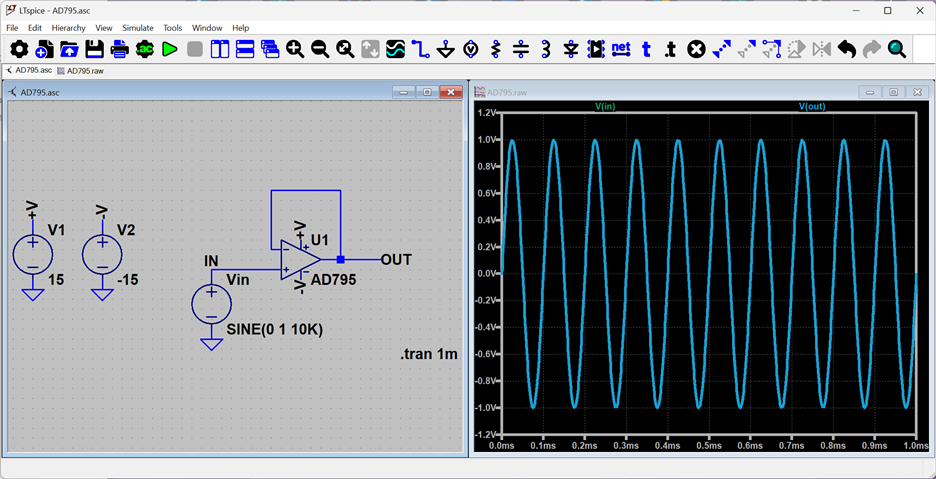
图1:从简单的可运行示例开始
这是极佳的起点——电源电压设置合理,节点名称无拼写错误,仿真也没有报错。循序渐进地开展工作,从能够按预期正常仿真的内容开始。
添加opamp2符号
删除现有的运算放大器符号,替换为opamp2符号。为此,请从菜单中选择Edit → Component。进入OpAmps目录并选择opamp2。一直向右滚动即可找到此项。将opamp2符号放置在原运算放大器所在的位置;两者应完美契合。
图2:将opamp2符号添加至原理图
看起来不错,但尚不具备仿真条件。
确保模型匹配
在此示例中,我将使用AD8656的模型,这个模型可在官网下载(https://www.analog.com/en/products/ad8656.html#tools-header)。这里我简要说明一下:AD8656非常适合opamp2符号。AD8656模型具有五个引脚,且引脚顺序与opamp2符号一致。
包含模型内容
在文本编辑器中打开模型文件后,选中文件中的所有文本并复制到剪贴板(通常在文本编辑器中右键点击选择Copy,或使用快捷键Ctrl+C)。
点击原理图即可使它成为活动窗口。缩小视图(Shift+Z)以在原理图上留出一些空白区域。从菜单中选择Edit → SPICE Directive(或按“.”键)来添加SPICE指令。此时将弹出Edit Text on the Schematic对话框;将剪贴板内容粘贴至文本输入框中。点击OK,然后点击原理图以放置模型内容。
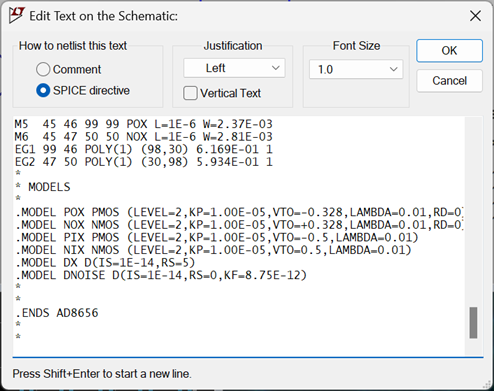
图3:将模型文本作为SPICE指令粘贴至原理图
为减少文本块在原理图上占用的空间,请右键点击文本块,并在下拉菜单中减小字体大小。
链接opamp2符号
请记下模型文本中.SUBCKT行内的模型名称(在这个示例中,模型名称为AD8656)。这个名称是将符号正确链接至模型所需的值。
右键点击opamp2符号。将值从"opamp2"更改为您所使用的模型名称(在这个示例中为AD8656)。然后点击OK。
图4:将opamp2符号链接至AD8656模型
调整电源和输入信号
使用AD8656时,我需要调整电源电压,以确保处于数据手册中规定的2.7V至5.5V电源范围内。
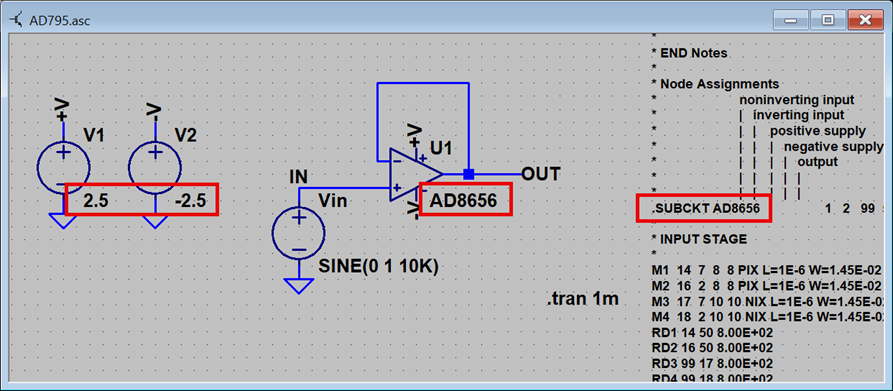
图5:设置兼容的电源,并展示符号与模型之间的链接关系
运行仿真!
再次对电路进行仿真。您是否观察到了类似缓冲器/跟随器的行为?
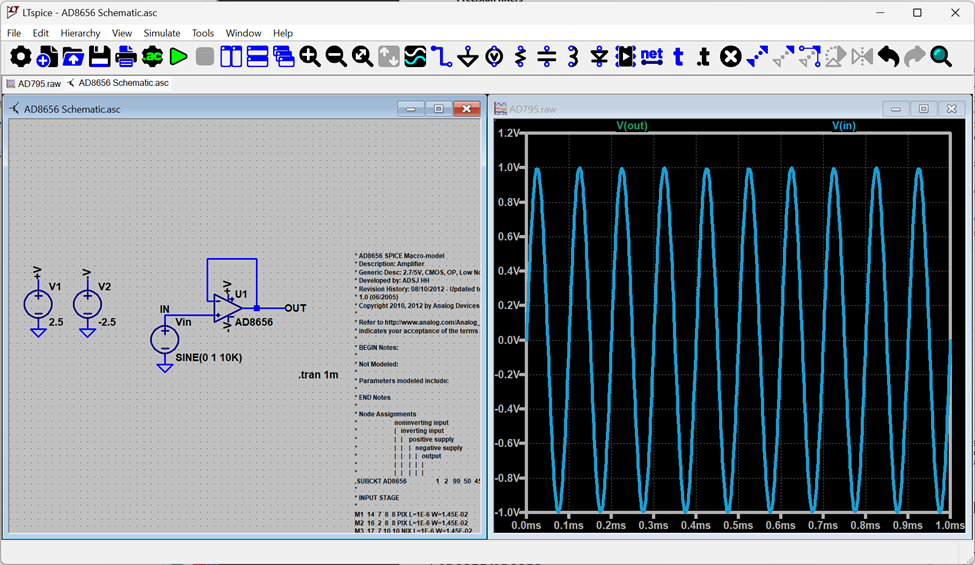
图6:仿真成功
如果确实如此,恭喜您!请继续进行修改电路并运行仿真,直到原理图准确反映所需的拓扑结构和配置。
后续内容
这篇博文提供了一种直接且简便的方法,用于将运算放大器模型整合至LTspice原理图中。敬请关注下一篇文章,我将详细介绍如何确认运算放大器模型是否与opamp2符号匹配,并讲解在需要修改符号或创建新符号时应采取的措施。我还将探讨如何确保电源和输入信号处于运算放大器模型的允许范围内。